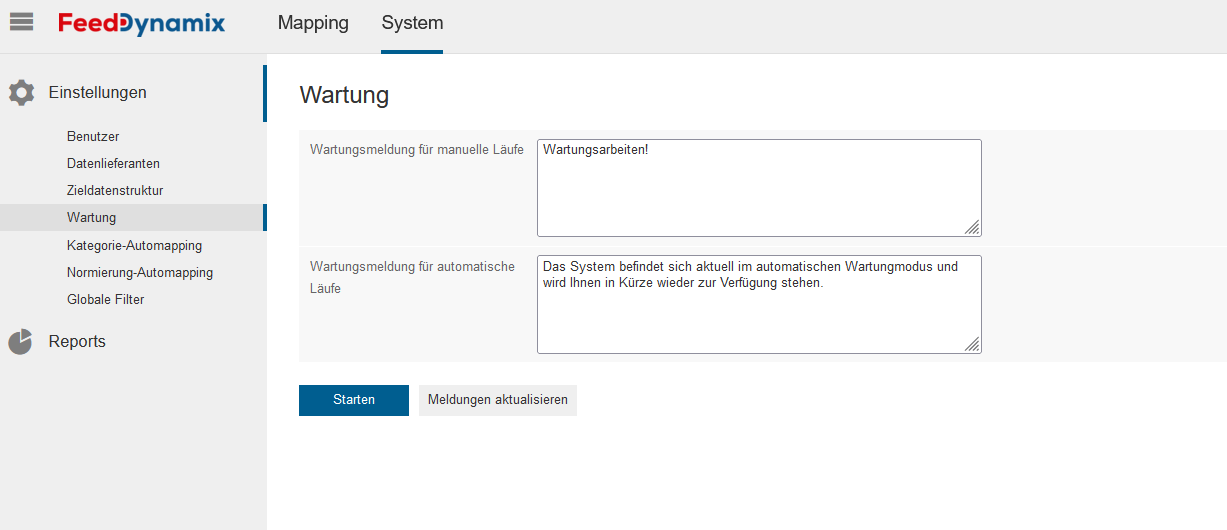
Versetzen Sie den Data Connector in den Wartungsmodus, um z. B. die Zieldatenstruktur zu aktualisieren oder wenn Sie die Datenverarbeitung des Data Connectors anhalten wollen.
Wechseln Sie zur System-Verwaltung in den Bereich „Einstellungen > Wartung“.
Geben Sie im Meldungsfenster eine Nachricht ein, welche die Datenlieferanten und die Manager während der Wartungsarbeiten angezeigt bekommen sollen.
Klicken Sie auf „Starten“, um den Data Connetor in den Wartungsmodus zu versetzen. Es werden alle kritischen Datenverarbeitungsprozesse sicher beendet und erst nach Deaktivieren des Wartungsmodus wieder gestartet.
Sollten Sie die angezeigte Meldung aktualisieren müssen, können Sie dies auch während der Wartung tun. Aktualisieren Sie zuerst den Text und bestätigen Sie die Änderung mit „Meldung aktualisieren“.
Beenden Sie den Wartungsmodus mit „Beenden“.
Administratoren können auch während dem Wartungsmodus im Data Connector arbeiten und Änderungen an den Produktdaten vornehmen. Die Aktivierung des Wartungsmodus wird während der Dauer der Wartung am oberen Bildschirmrad rot mit der Meldung „Wartungsmodus aktiv“ angezeigt.
JavaScript errors detected
Please note, these errors can depend on your browser setup.
If this problem persists, please contact our support.