Templatessind den Funktionen sehr ähnlich und ermöglichen auf dynamische Art und Weise die Inhalte der Produktdaten zu modifizieren. Weiterhin können Regeln festgelegt werden, mit denen Sie Inhalte verändern, ersetzen und erweitern.
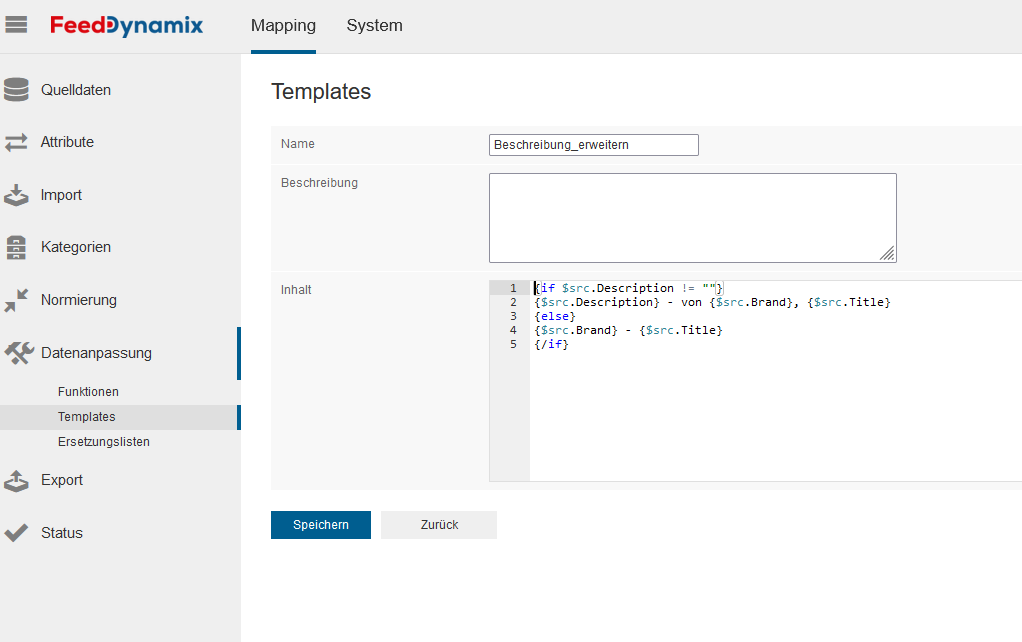
In der unten abgebildeten Template-Maske können Sie Ihre individuellen Templates konfigurieren.
Beispiel: Template „Beschreibung_erweitern“
Gehen Sie bei der Anlage von Templates wie folgt vor:
Wechseln Sie zum Menüpunkt „Datenanpassung > Templates“.
Klicken Sie auf „+ Neues Template“um ein neues Template zu schreiben.
Geben Sie in das Eingabefeld den Namen des Template und in das anliegende Feld den eigentlichen Inhalt des Template ein.
Dokumentieren Sie unter „Beschreibung“ was ihr Template bewirken soll.
Schreiben Sie unter „Inhalt“ ein Template in der PHP Skriptsprache Smarty.
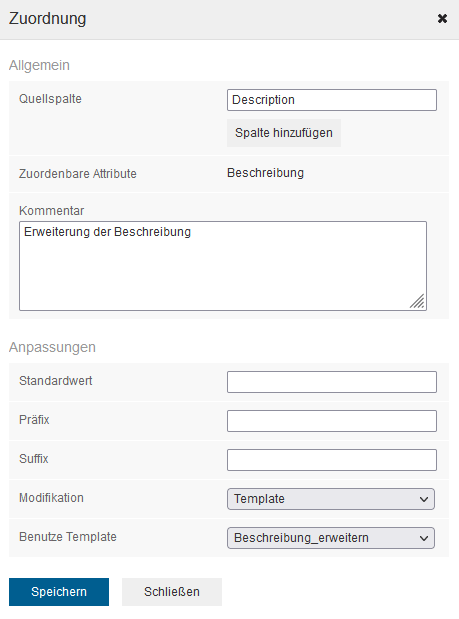
Nach der Anlage des Templates gehen Sie zu dem Menüpunkt „Attribute“ und wählen Sie die Zuordnung aus, für welche Sie das Template einsetzen wollen.
Im Dropdown-Feld „Modifikation“ wählen Sie „Template“ und wählen das entsprechende Template.
Beispiel: Template „Beschreibung_erweitern“
„Speichern“Sie die Änderung und führen Sie einen erneuten Importaus, damit die Änderungen wirksam werden.
JavaScript errors detected
Please note, these errors can depend on your browser setup.
If this problem persists, please contact our support.