Funktionen einbinden
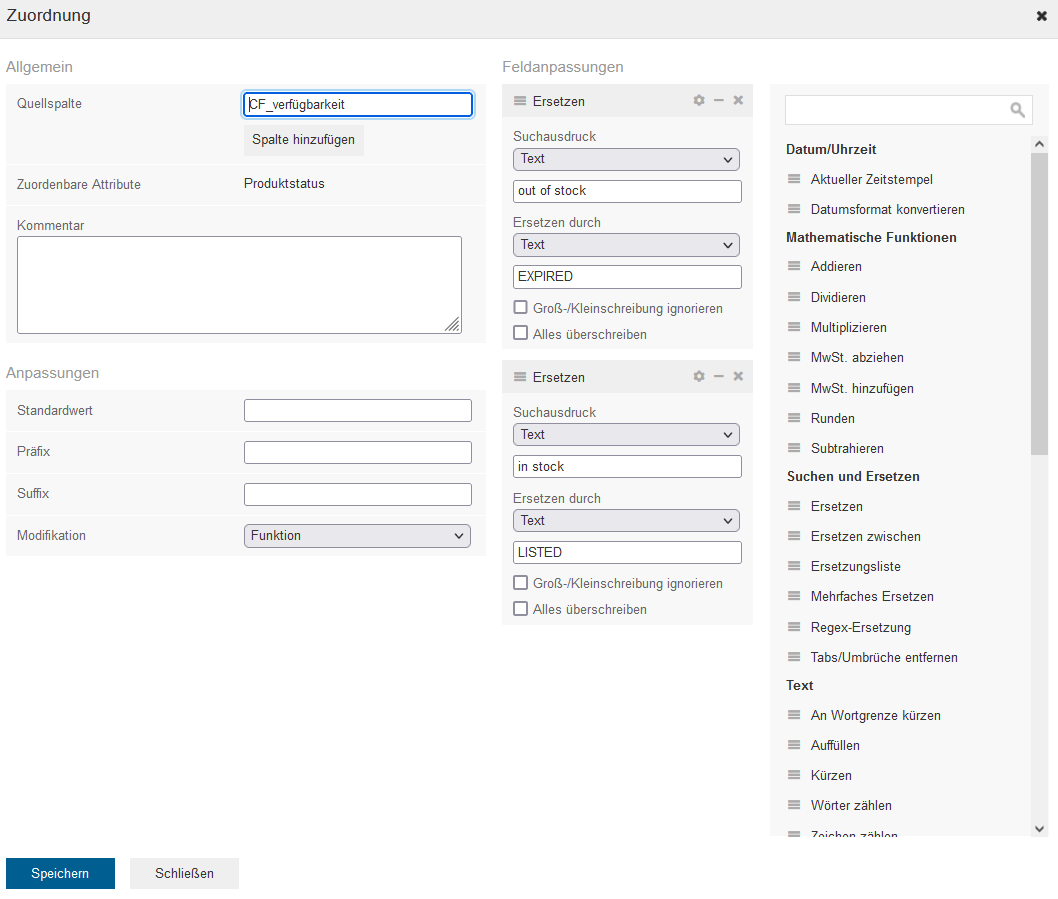
Es gibt zwei Optionen importierte Daten durch Funktionen zu manipulieren. Sie haben zunächst die Möglichkeit beim Attribute-Mapping vordefinierte Funktionen zu verwenden.
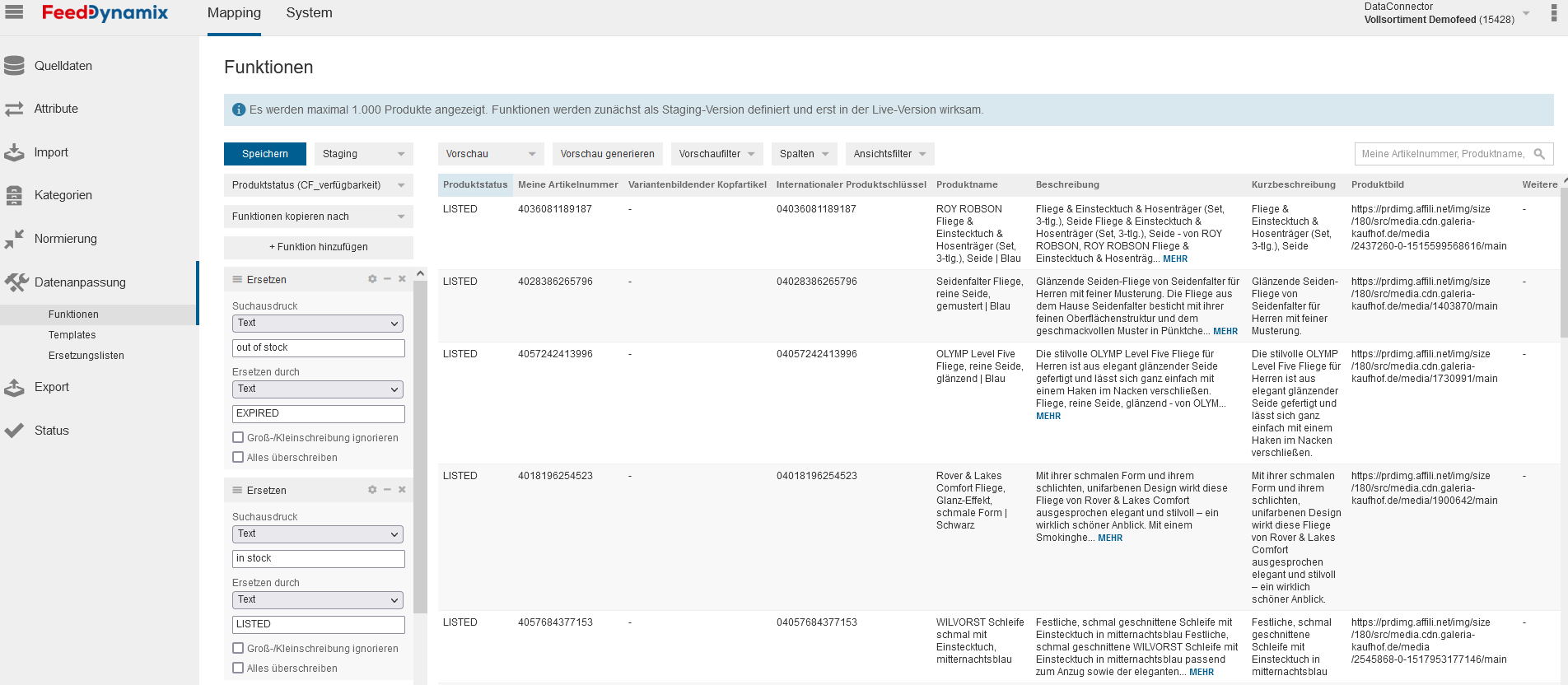
Um zusätzlich Funktionen anzuwenden und zugleich eine Vorschau zu generieren, wechseln Sie in den Bereich „Datenanpassung > Funktionen“.
Funktionen im Attribute-Mapping einbinden
Das Einbinden von Funktionen kann auf zwei verschiedenen Wegen erfolgen:
Funktionen können im Bereich „Attribute“ unmittelbar bei der Zuordnung der Attribute angesteuert werden. Hier kann die jeweilige Funktion im Popup „Zuordnung“ unter im Dropdown „Modifikation > Funktion“ über eine Select-Liste ausgewählt oder anhand von Stichworten gesucht werden.
Per Mouseover über die jeweilige Funktion erhalten Sie Erklärungen, für was die Funktion verwendet werden kann und mit welchen Werten sie befüllt werden muss.Über den Menüpunkt „Datenanpassung > Funktionen“ können Funktionen ebenfalls angewandt werden. Die Bereiche unterscheiden sich dahingehend, dass hier zusätzlich getestet werden kann, wie sich Daten unter dem Einsatz von Funktionen verändern.
Funktionen anwenden und Vorschau generieren
Um Funktionen anzuwenden und eine Vorschau zu generieren, wechseln Sie in den Bereich „Datenanpassung > Funktionen“ und nehmen dort die folgenden Einstellungen vor:
Über den Button „Importieren“ laden Sie sich zunächst die aktuelle Datenbasis.
Wählen Sie links im Dropdown die Spalte aus, auf welche Sie eine Funktion anwenden möchten, z. B. Nettopreis (Price). Die Spalte, für welche die Funktion angewendet werden soll, wird blau markiert und an der ersten Stelle der Tabelle positioniert.
Wählen Sie über den Button „+ Funktion hinzufügen“ die gewünschte Funktion aus, z. B. MwSt. abziehen.
Klicken Sie auf „Speichern“ um die jeweilige Funktion(en) zu speichern.
Wenden Sie bei Bedarf weitere Funktionen für weitere Spalten Ihrer Quelldatei an und speichern Sie Ihre Einstellung.
Klicken Sie auf „Vorschau generieren“. Sie können nun direkt einsehen, wie die gesetzten Einstellungen die Daten verändern würden.
Wenn Sie möchten, dass die Anpassungen in das Attribute-Mapping übernommen werden, klicken Sie im Dropdown unter „Staging“ auf „Live stellen“.
Um sich gezielt einzelne Produktdatensätze anzuschauen, klicken Sie auf „Ansichtsfilter“ und definieren Sie dort, welche Daten angezeigt werden sollen.

Es werden stets nur 1000 Datensätze in der Vorschau generiert. Um die Vorschau für ausgewählte Produktdatensätze zu generieren, kann über die Funktion „Vorschaufilter“ eine regelbasierte Auswahl der anzuzeigenden Datensätze generiert werden.