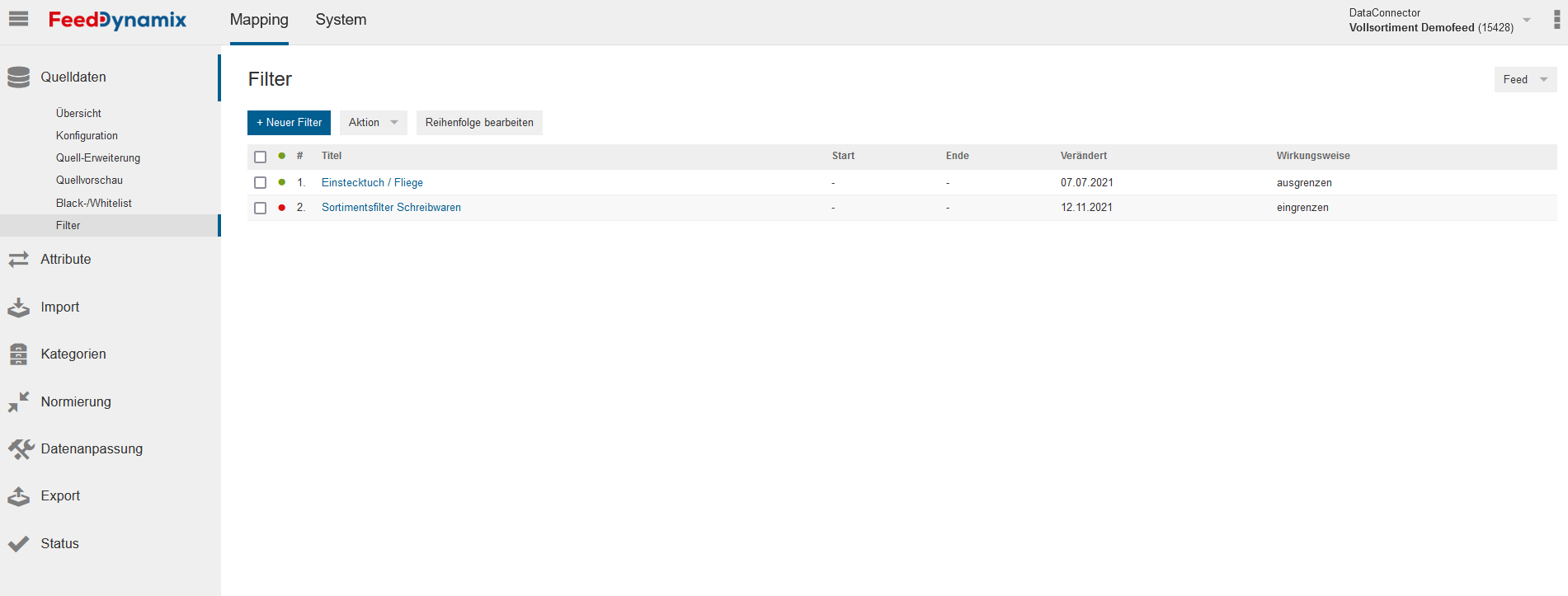
Unter dem Menüpunkt „Filter“ lassen sich mit individuellen Filtern Produkte eines Datenlieferanten im Import-Prozess aus- oder einschließen.
Die folgende Abbildung zeigt die Maske zur Definition von individuellen Filtern:
Klicken Sie auf „+ Neuer Filter“, um einen individuellen Filter anzulegen.
Definieren Sie für den Filter im Eingabefeld „Titel“ einen aussagekräftigen Titel. An diesem wird später im Bereich „Status > Filter-Report“ erkennbar, aus welchem Grund betroffene Produkte ein- oder ausgeschlossen wurden.
Aktivieren Sie den Filter.
Definieren Sie bei Bedarf einen Gültigkeitszeitraum.
Definieren Sie bei Bedarf eine Beschreibung.
Definieren Sie bei Bedarf die Verknüpfungsart mehrerer Bedingungen.
Definieren Sie die Wirkungsweise des Filters: Produkte können ein- oder ausgegrenzt werden.
Definieren Sie anhand der Bedingungen Kriterien für den Aus- oder Einschluss von Produkten. Als Grundlage der Bedingungen stehen Ihnen die Quellspalten des Datenlieferanten oder die Zielspalten Ihres Systems zur Auswahl. Wählen Sie aus einem Operatorset. Vergleichswerte werden in dem Eingabefeld „Werte“ untereinander hinterlegt.
„Speichern“ Sie den Filter.
Die Anzahl der Bedingungen ist auf fünf begrenzt. Je Bedingung können max. 1.000 Vergleichswerte gespeichert werden.
Über den Button „Aktion“ können Sie einen Filter aktivieren, deaktivieren oder löschen.
Über den Button „Reihenfolge bearbeiten“ können Sie Einfluss auf die Abarbeitungsreihenfolge der Filter nehmen.
JavaScript errors detected
Please note, these errors can depend on your browser setup.
If this problem persists, please contact our support.