Automatisches und manuelles Normieren von Werten
Es bestehen zwei Möglichkeiten die Normierung der Werte vorzunehmen:
Automatisches Normieren
Starten Sie mit dem Button „Auto Mapper“ den automatisierten Normierungsprozess. Wählen Sie dazu die initiale Genauigkeit und bestätigen Sie diesen mit „Laden“.
Sie sehen eine Vorschlagliste für die automatische Normierung, darin enthalten sind je Kategorie die exakten Übereinstimmungen, Synonyme, sowie ähnliche Schreibweisen Ihrer Attributwerte im Vergleich zu den erlaubten Attributwerten. Prüfen Sie diese sorgfältig.
Bestätigen Sie die Vorschläge durch Bestätigen der Checkbox (√) und „Speichern“ Sie die Normierung.
Manuelles Normieren
Gehen Sie zum Menüpunkt „Normierung“.
Auf der Übersichtsseite sehen Sie, wie viele Attribute in einer Kategorie normiert werden müssen und wie viele Normierungen bereits erfolgt sind.
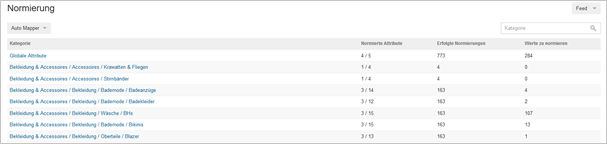
Durch Anklicken einer Kategorie gelangen Sie zu den Normierungsvorgaben je Kategorie. Die nachfolgende Abbildung zeigt ein Beispiel für die Kategorie „Bekleidung & Accessoires / Accessoires / Krawatten & Fliegen“.

Mit Klick auf den Namen der jeweiligen Normierungsvorgaben, z.B. Geschlecht (Accessoires) gelangen Sie zur Liste der bereits normierten Werte. Wurde noch keine Normierung vorgenommen ist die Liste leer.
Für das nachfolgende Beispiel Farbgruppe sind bereits Normierungen erfolgt, einige Normierungen sind noch vorzunehmen:
Hinweis: Quellwerte, die nach wiederholtem Import nicht mehr in der Quelldatei verfügbar sind, werden grau dargestellt. Sind Quellwerte bei einem weiteren Import wieder in der Quelldatei enthalten, wird die Normierung wieder wirksam und die Normierung als aktiv angezeigt.Um weitere Normierungen vorzunehmen, klicken Sie auf „+ Neue Zuordnung“.
Wählen Sie mit Klick auf „Auswahl…“ den gewünschten Zielwert aus, weisen Sie diesem die entsprechenden Quellwerte zu und bestätigen Sie die Normierung mit „Speichern“.
Um eine vorgenommene Normierung zu löschen, klicken Sie erneut auf den Namen der jeweiligen Normierungsvorgabe, z.B. Farbgruppe (Bekleidung), und löschen Sie die Normierung durch Aktivieren der Checkbox (√) und Bestätigung über den Button „Aktion > Löschen“.